💡 一个小小的彩色方块图,让你对磁盘空间分布了如指掌。
当电脑弹出"磁盘空间不足"警告时,你是否曾感到困惑:到底是什么文件占用了大量空间?为什么清理了临时文件和回收站后,空间依然紧张?今天介绍的这款免费开源工具WinDirStat,将成为你管理磁盘空间的得力助手。
🔍 WinDirStat是什么?
WinDirStat(Windows Directory Statistics)是一款专为Windows系统设计的磁盘使用情况统计分析和清理工具。它通过独特的可视化方式展示文件和文件夹在硬盘中的占用情况,帮助用户快速定位空间"大户",从而高效释放存储空间。
✨ 作为一个开源项目,WinDirStat完全免费使用,且支持多种语言界面,包括中文。
❓ 为什么你需要WinDirStat?
想象一下这样的场景:你的C盘突然只剩下几百MB空间,系统运行缓慢。你想知道是哪些文件占用了大量空间,但在资源管理器中,逐个查看文件夹属性极其耗时。而WinDirStat通过一次快速扫描,就能以直观的图形化方式展示整个磁盘的空间分布,让你一目了然地看到哪些文件或文件夹是"罪魁祸首"。
⚡ 核心功能详解
🎯 三重界面,全方位掌握空间信息
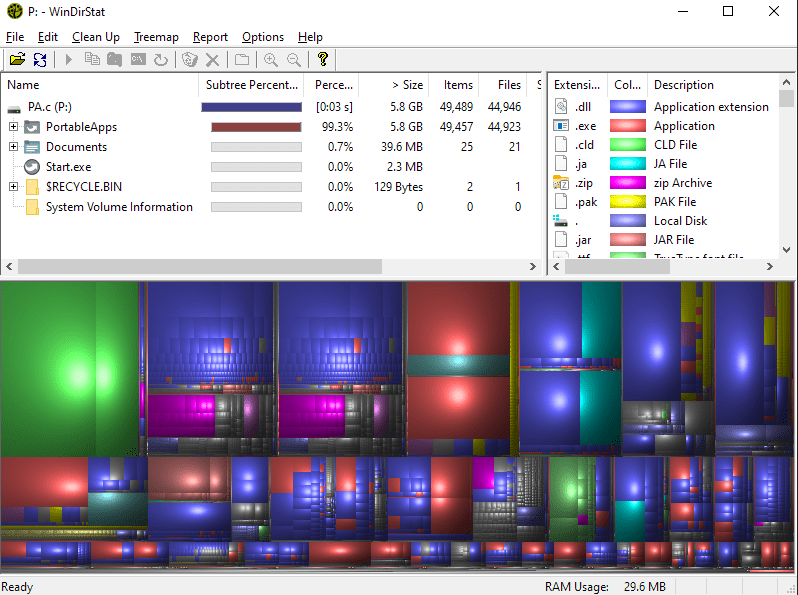
WinDirStat的界面设计非常巧妙,分为三个互补的视图区域:
- 📂 目录列表(左上窗格):类似Windows资源管理器的树形结构,但按文件大小而非字母顺序排序,让大容量文件夹一目了然。
- 🎨 树状图(右下窗格):这是WinDirStat最特色的功能——使用彩色矩形表示每个文件和文件夹,矩形面积对应文件大小,颜色代表文件类型。你可以一眼看出磁盘空间的整体分布情况。
- 📝 扩展名列表(右上窗格):作为图例显示不同文件类型的统计信息,包括颜色标识、扩展名、占用空间比例等。
🔄 智能扫描,快速定位问题区域
启动WinDirStat后,它会快速扫描整个目录树,然后以三种视图呈现结果。根据实际使用反馈,WinDirStat能在合理时间内完成对大型磁盘的扫描。扫描完成后,你可以轻松识别出占用空间最大的文件和文件夹。
🛠️ 交互式操作,一键清理无用文件
WinDirStat不仅是分析工具,还是清理工具。在扫描结果中,你可以:
- 📌 右键点击任何文件或文件夹,直接在Windows资源管理器中打开
- 🔍 查看文件属性详情
- 🗑️ 安全删除不需要的文件(提供回收站删除和永久删除两种选项)
- 🎨 通过色彩编码识别特定类型的文件(如视频、文档、系统文件等)
📊 WinDirStat与其他工具的对比
虽然市场上有不少磁盘分析工具,但WinDirStat在多个方面表现突出:
| 功能特性 | WinDirStat | WizTree | SpaceSniffer | TreeSize Free |
|---|---|---|---|---|
| 🚀 扫描速度 | 中等 | 极快 | 中等 | 快 |
| 👀 可视化效果 | 树状图+彩色方块 | 树状图 | 区块图 | 树状图 |
| 💰 价格 | 完全免费 | 免费版+付费版 | 完全免费 | 免费 |
| 💼 便携性 | 支持便携版 | 支持便携版 | 无需安装 | 支持便携版 |
| ⚡ 操作便捷性 | 中等 | 简单 | 简单 | 类似资源管理器 |
值得注意的是,某些工具在扫描速度上可能更快,但WinDirStat的可视化效果更为直观,尤其适合视觉型用户。
🚀 WinDirStat使用教程:一步步教你掌握
📝 基本使用流程
- 🔍 启动扫描:运行WinDirStat后,选择要分析的驱动器(如C盘、D盘)或特定文件夹,点击"确定"开始扫描。
- 📊 解读结果:扫描完成后,观察树状图中的大面积彩色方块,这些就是占用大量空间的文件或文件夹。将鼠标悬停在方块上可查看详细信息。
- 📍 定位文件:点击彩色方块,左上角的目录列表会自动定位到对应文件位置。
- 🛠️ 采取行动:右键点击不需要的大文件,选择"删除"(建议先使用"移至回收站"选项,防止误删重要文件)。
💡 实用技巧与注意事项
- 👨💼 以管理员身份运行:为确保能访问所有系统文件夹,最好右键选择"以管理员身份运行"WinDirStat。
- ⚠️ 谨慎删除系统文件:WinDirStat会显示所有文件,包括系统文件。删除不熟悉的文件前,务必确认其用途,以免影响系统稳定性。
- 🔧 利用筛选功能:虽然WinDirStat没有内置高级筛选,但你可以通过排序不同列(如按大小、类型或修改日期)来快速定位特定文件。
- 📅 定期扫描:将WinDirStat添加到每月维护任务中,定期检查磁盘空间分布,防止空间不足问题积累。
📥 下载与安装指南
💻 系统要求
WinDirStat兼容Windows 2000及以上版本,包括Windows 11。同时提供32位和64位版本。
🛠️ 安装步骤
- 🌐 下载安装程序:访问WinDirStat官方网站或可信的下载平台下载安装程序。
- ⚙️ 运行安装:运行安装文件,按照向导完成安装。过程简单,无特殊配置要求。
- 💼 便携版选项:如需便携版(免安装),可选择便携版本,解压后即可直接运行。
🔧 首次运行设置
首次运行时,WinDirStat会询问语言偏好,选择中文即可使用母语界面。建议在设置中勾选"显示确认删除对话框",增加一层安全保护。
💫 小结
WinDirStat作为一款经典、直观且完全免费的磁盘空间分析工具,特别适合以下用户:
- 👀 视觉型学习者:通过彩色方块图快速理解磁盘空间分布
- 🛠️ 定期进行磁盘维护的用户:快速定位大文件,释放空间
- 👨💻 需要管理多台计算机的技术支持人员:便携版可随身携带,随时使用
虽然在新兴工具面前,WinDirStat的扫描速度不再领先,但其独特的可视化效果和简洁的界面设计,仍使它成为磁盘空间管理领域的佼佼者。
✨ 小提示:无论选择哪种工具,删除文件前务必确认其重要性。特别是系统文件,不确定时最好先上网查询或咨询专业人士。希望WinDirStat能帮助你高效管理磁盘空间,让电脑始终保持最佳状态!